
MJムービークラブ
編集講座
1. 歴史・機構・蘊蓄(エッセイ・解説)

ようこそ目次
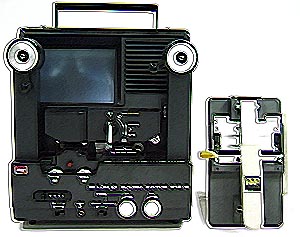
このページでは、8mmフィルムの編集作業で使用するエディターとスプライサーについて解説しています。
入り口 → (1) 「はじめに」へ
- (1) はじめに
- (2) ELMO SOUND EDITOR 912/S の特徴
- (3) ELMO SOUND EDITOR 912/S の使い方
- (4) 2階建ておよび、ピンぼけの解消
- (5) フィルムに印をつける
- (6) フィルムを切り貼りする
- (7) LPL ステレオサウンドスプライサーの使い方
2. 操作方法・メンテナンス・修理のポイント
(1) はじめに
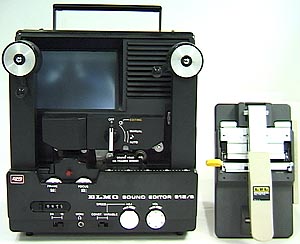
このページでは8mmフィルムの編集について解説しています。
編集作業は、エディターで見て使用するカットを決める→切り貼りする→試写するという作業の繰り返しです。
エディター(編集機あるいはビューアーとも言う)は、現像からあがってきたフィルムを見て、必要な部分に印を付けておくために使用します。
そしてその印を元にフィルムをスプライサーで切り、スプライジングテープでつなぎ合わせてとりあえず作品が完成します。
しかし通常1回の編集で作品が完成することはありませんから、つなぎ合わせたものを映写機で映写してみて、さらに修正を加えていきます。
エディターも映写機もともにフィルムを見るためのものなのですが、映写機と違ってエディターでは巻き戻しや早送り、コマ送りなどが自在にできるようになっていて、編集という目的により適しています。
(2) ELMO SOUND EDITOR 912/S の特徴
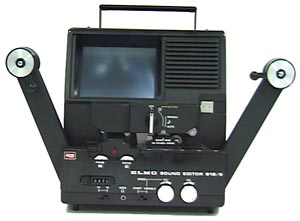
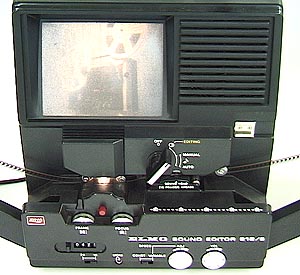
このエディターの最大の特徴は、シングル8あるいはスーパー8のサウンドフィルムの音を聞きながら編集ができるということです。また、通常のエディターは手動でフィルムを巻き上げるのに対して、このエディターは手動でも電動でもフィルムを巻き上げることができます。もちろん電動の時だけでなく、手動でフィルムを巻きながら音を聞くこともできます。
(3) ELMO SOUND EDITOR 912/S の使い方
まず最も基本的な使い方を説明します。
準備
- 電源コードをコンセントに指し込みます。
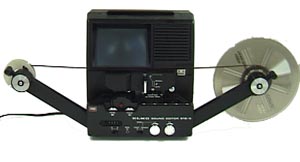
- アームを左右に開きます。
- 左側のアームにフィルムを巻いたリールをセットし、ガイドローラー及び磁気ヘッドの下を通してフィルムの先端を右側のアームにセットした空のリールに巻きつけます。
- これで準備は完了です。
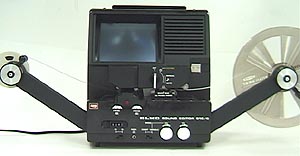
画だけを手動で再生する場合
- 操作つまみを"EDITING"にします。するとランプが点灯します。
- 右側のアームのレバーを回せば再生することができます。
- 1コマずつ見たい場合は、コマ送りつまみを回してください。
画と音声を手動で再生する場合
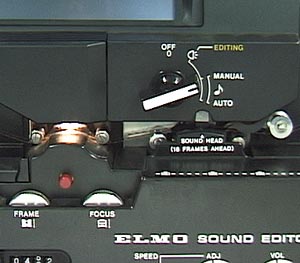
- 操作つまみを"MANUAL"にします。するとランプが点灯し、フィルムがサウンドヘッドに押し付けられます。
- 右側のアームのレバーを回せば再生することができます。
- ボリュームを調節するにはボリュームダイアルを回してください。
画と音声を自動(電動)で再生する場合
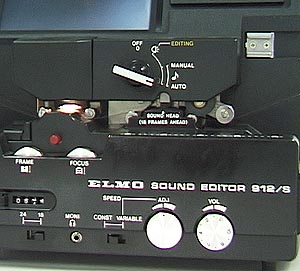
- 操作つまみを"AUTO"にします。するとランプが点灯し、フィルムがサウンドヘッドに押し付けられ、モーターが自動的にフィルムを巻き上げます。
- 自動再生のとき、定速可変切替えつまみを"VARIABLE"にすると、となりの"ADJ"ダイアルを回すことによって、フィルムの送行速度を調節できます。
- また、定速可変切替えつまみを"CONST"にするとフィルム速度切り替えつまみで設定したコマ数(18コマまたは24コマ毎秒)で再生することが出来ます。
フィルムを巻き戻す場合
ガイドローラー及び磁気ヘッドを通さずに元のリールに先端を巻きつけ、手動で巻き戻してください。
(4) 2階建ておよび、ピンぼけの解消
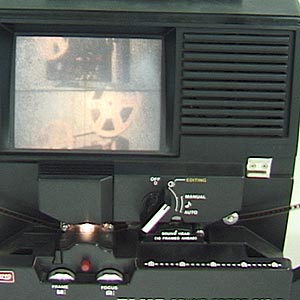
上の写真のように画面が二階建てになる場合はフレーミングダイアルを回して調節して下さい。(写真左下のダイアル)
画面がボケている場合はフォーカシングダイアルを回して調節して下さい。(フレーミングダイアルの隣)
参考 : なぜ画面が二階建てになるのか。
画面が二階建てになるとはスクリーン上に水平な黒い線が現れ、その上に画面の下のほうが、その下に画面の上のほうが表示される現象です。通常の映写機では、フィルムを間欠運動させているのでこのようなことはめったに起こらないのですが、編集機の場合フィルムを間欠に送るのではなく連続して動かし、その動きに合わせてプリズムを回転させて画面が流れないように保っています。したがって、このプリズムの回転がフィルムの送行とずれることがしばしば起こるのです。
(5) フィルムに印をつける
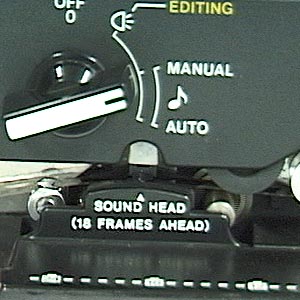
エディターで必要なカットを探し出したら、そこに印を付けておかなければなりません。後からその印に基づいて切り貼りしていくわけです。サイレント映画の場合は始めと終わりのコマのところに、ペンやダマートペンシルで印や番号をつけておくだけで良いのですが、サウンドの場合は少々事情が異なります。なぜなら、音声が記録されているのは18コマ先のコマの横の磁気トラックだからです。ELMO SOUND EDITOR 912/S の場合、磁気ヘッド部の上にダマートペンシルを挿しこむマーカーゲートがあるので、サウンドフィルムの場合でも簡単に印をつけることが出来ます。
(6) フィルムを切り貼りする
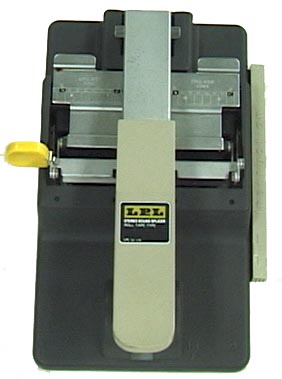
採用するカットが決まったら今度はそれを順番通りにつなぎ合わせていかなければなりません。はさみで切ってセロハンテープで貼りつけることも出来なくは無いですが、パーフォレーションの間隔が狂ったり、耐久性に問題が出てきたりしますので、いい方法ではありません。8mmフィルムの場合ふつうはフィルムスプライサーで切断した後、スプライジングテープでつなぎ合わせます。(セメントでつなぐ方法もありますが面倒くさいので割愛します。)フィルムスプライサーを使うとパーフォレーションの間隔を考えて正確にカットすることが出来ますし、スプライジングテープにはパーフォレーションにあわせた穴が開いているので、しっかりと貼りつけることが出来ます。つぎのページでは、切り貼りの実際についてお話します。
(7) LPL ステレオサウンドスプライサーの使い方
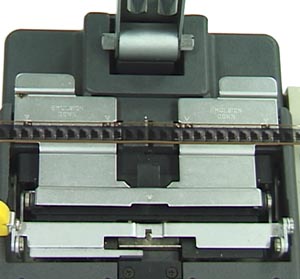
ここでは実際にフィルムを切り貼りする方法を説明します。具体的にはLPLのステレオサウンドスプライサー(シングル8・ダブル8 / 1トラック・2トラック兼用)を使用します。このスプライサーはただフィルムを切断するだけではなくスプライジングテープをきれいに貼りつけることが出来ます。さらに、手作業では非常に手間のかかるサウンドフィルム(磁気トラック)へのテープの貼りつけも行うことが出来ます。磁気トラックの上にスプライジングテープを貼りつけてしまうと音とびが起こるのですが、このスプライサーを使用すると磁気トラック以外の部分にだけテープを貼りつけることが出来ます。それでは実際の使い方を説明します。
- まずカッターレバーを起こし、フィルムの切断したいところを、サウンドトラック面が上になるようにして、回転板の右側にセットします。
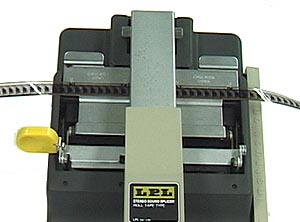
- カッターレバーを倒してフィルムを切断します。
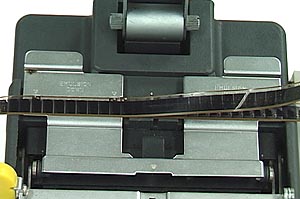
- 切り落とした部分を取り除いた後、別のフィルムのつなぎたいところを回転板の左側にセットし、カッターレバーを倒して切断します。
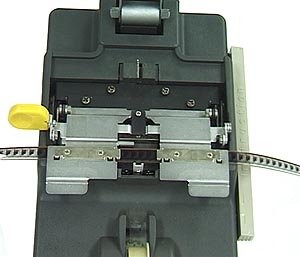
- 回転板を手前へ回転させフィルムの裏側を上にします。
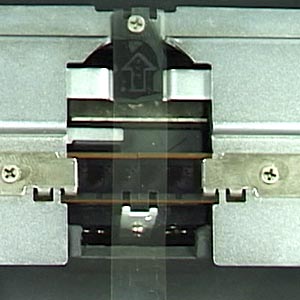
- ロールテープを引きだし、テープの穴を爪に引っ掛けてフィルムの裏側に貼りつけます。カッターレバーを倒してテープの余分な部分を切断します。このとき同時に、表面に貼るテープがちょうどのサイズに切断されて、テープキャリアにセットされます。
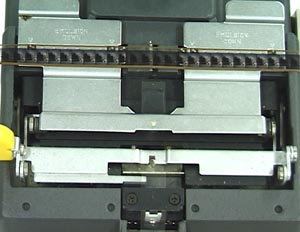
- 回転板を元の位置に戻し、フィルムの表面を上にします。
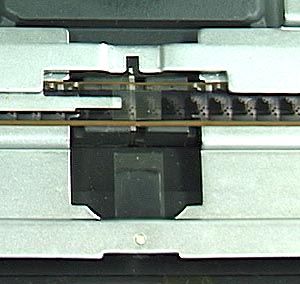
- テープキャリアの黄色いつまみを持ってフィルムの上へ移動させ、テープを貼りつけます。
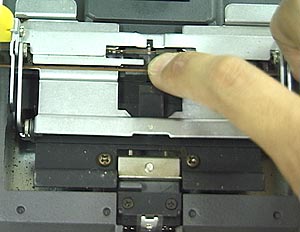
- 指でよくテープをよく付けたら、フィルムを回転板から取り外します。
これで、フィルムを切り貼りすることが出来ました。この作業を繰り返せば、フィルムをつないでとりあえずの作品が完成します。
とりあえず、必要な部分をつなぎ合わせたものが出来たわけですが、ふつうこれで完成というわけには行きません。まずはそのフィルムを映写機にかけて試写してみましょう。きっと修正したい部分が出てくると思いますので、修正します。このように編集と試写を繰り返していくうちに、だんだんと作品の形が出来上がってくると思います。
(おわり)